Produktgruppen: Produkte auf einer Produktkarte bündeln
Wie Sie in Eatery Club einzelne Produkte zu einer Produktkarte bündeln, wie sich eine Gruppe von einer Produktvariante unterscheidet und wann Gäste sie sehen.
Aktualisiert: 07.10.2026Eine Produktgruppe fasst mehrere einzelne Produkte zu einer einzigen Produktkarte zusammen. Gäste sehen eine Karte und wechseln darin zwischen den Produkten. Zum Beispiel sind «Latte M», «Latte L» und «Latte XL» drei einzelne Produkte, die Speisekarte zeigt sie aber als eine Karte «Latte».
Eine Gruppe und eine Produktvariante sind verschiedene Objekte. Produktvarianten kommen aus dem Kassensystem (POS) und gehören zu einem einzigen Produkt. Eine Gruppe legen Sie von Hand im Admin-Panel an; sie verknüpft verschiedene Produkte miteinander. Die Gruppe wird nicht an das Kassensystem übergeben.
Felder
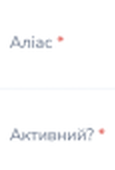
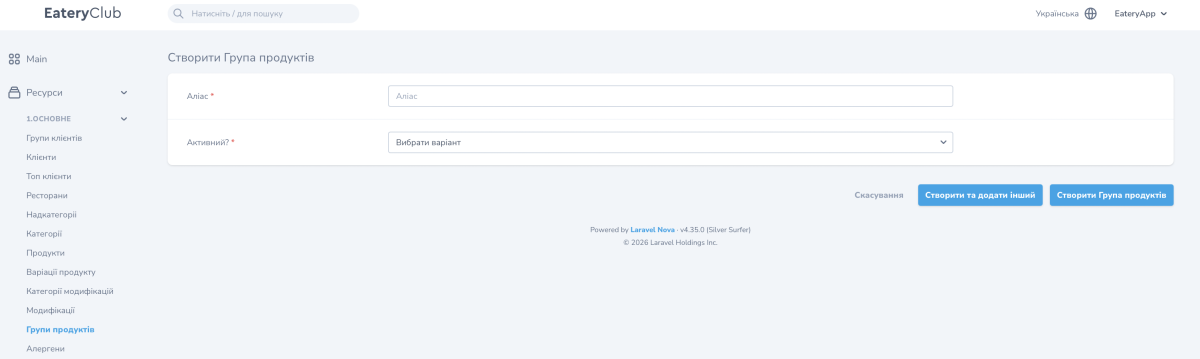
- «Slug» (Kurzname). Der interne Name der Gruppe im Admin-Panel.
- «Is Active?». Eine inaktive Gruppe sehen Gäste nicht, auch wenn alle Produkte darin aktiv sind.
- Im Formular sind beide Felder mit einem Sternchen markiert. Wählen Sie im Feld «Is Active?» in der Liste «Yes» oder «No»; damit Gäste die Gruppe sehen, wählen Sie «Yes».
Gäste sehen die Übersetzungen des Gruppennamens. Erfassen Sie sie deshalb für jede Sprache.
So legen Sie eine Gruppe an
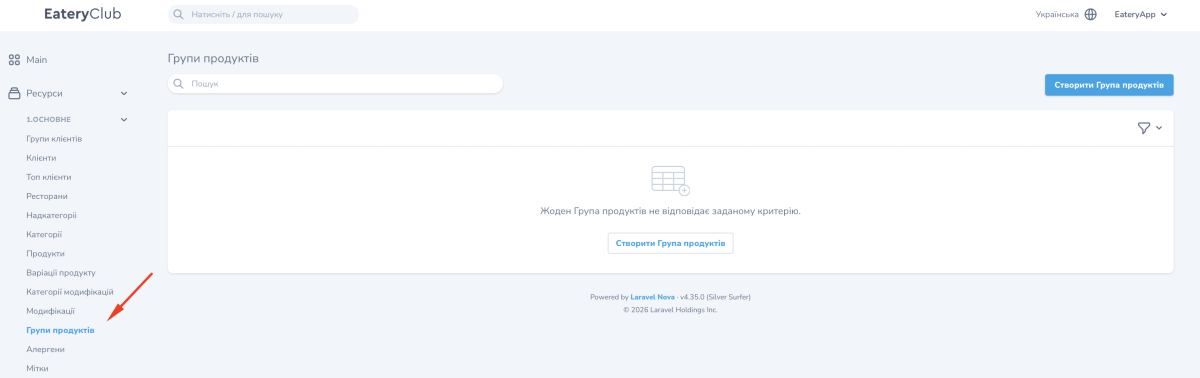
- Open «Ресурси» (resources), the «1.ОСНОВНЕ» (main) group, the «Групи продуктів» item, and click «Створити Група продуктів».
- Füllen Sie das Feld «Slug» aus, zum Beispiel mit latte, und wählen Sie im Feld «Is Active?» den Wert «Yes».
- Speichern Sie die Gruppe.
- Öffnen Sie die Gruppe über «View» und füllen Sie den Block «Translations» aus: den Namen für jede Sprache.
- Öffnen Sie die Karte jedes Produkts der Gruppe über «Edit», wählen Sie im Feld «Product Group» die angelegte Gruppe und klicken Sie auf «Update Product».
Wann Gäste die Gruppe sehen
Gäste sehen die Gruppe, wenn die Gruppe selbst und die Produkte darin aktiv sind. Jedes Produkt der Gruppe muss:
- aktiv sein;
- für Bestellungen verfügbar sein;
- mit den gewünschten Restaurants verknüpft sein.
Ein Produkt, das mindestens eine dieser Bedingungen nicht erfüllt, verschwindet aus dem Umschalter in der Karte. Wo sich diese Einstellungen auf der Produktkarte befinden, beschreibt die Anleitung zu Produkten im Admin-Panel.
Wo Sie das im Admin-Panel finden
«Ресурси» (resources), the «1.ОСНОВНЕ» (main) group, the «Групи продуктів» item: the list of groups and their status. The group card opens from here, with the translations and the list of products.