
Looker Studio: розширена аналітика
Де в панелі Eatery Club зберігаються посилання на звіти Looker Studio, як їх відкрити і до кого звертатися, якщо звіту або доступу немає.
Оновлено: 10.09.2026Розділ «Звіт Looker Studio» містить посилання на звіти, підготовані для вашого проєкту в Looker Studio. Самі звіти відкриваються в Looker Studio, а в панелі зберігаються посилання на них.
Як відкрити звіт
- Відкрийте розділ «Звіт Looker Studio». Над списком є пошук і фільтр.
- Відкрийте потрібний запис і перейдіть за посиланням: звіт відкриється в Looker Studio.
- Увійдіть у той Google-акаунт, якому надано доступ до цього звіту.
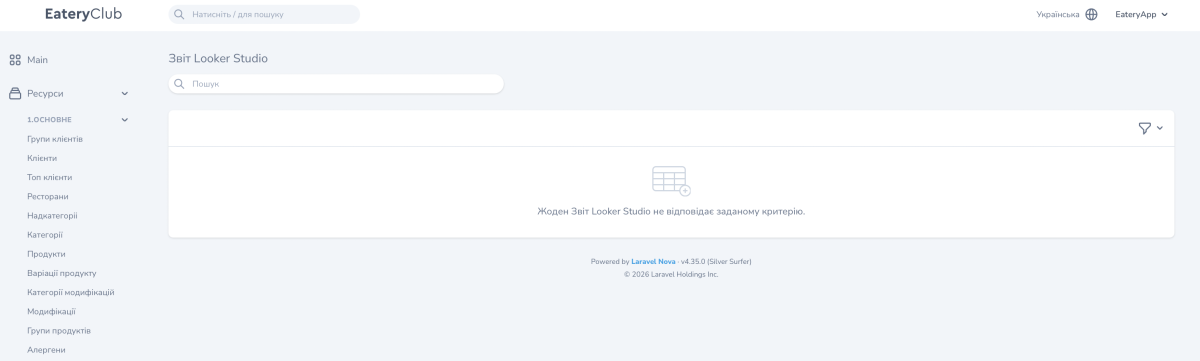
На знімку в розділі немає кнопки створення звіту.
Якщо список порожній або звіт не відкривається
Повідомлення «Жоден Звіт Looker Studio не відповідає заданому критерію» означає, що під поточний пошук і фільтр не підпадає жоден запис. Спочатку скиньте пошук і фільтр.
Якщо після цього список порожній, з’ясуйте у відповідального за аналітику у вашій компанії або в підтримці Eatery Club, чи додано звіт у ваш проєкт і чи має ваша роль доступ до розділу.
Доступ до самого звіту надається конкретному Google-акаунту. Напишіть у підтримку Eatery Club на sales@eatery.club і вкажіть, який звіт потрібен і для якого акаунта.
Хто бачить розділ
Видимість розділу і доступні в ньому дії залежать від прав ролі вашого користувача. Як влаштовані рівні доступу і де ними керують, описано в статті «Доступ і ролі: як влаштовані права в панелі».
Де брати інші звіти
- «Статистика доставки: оперативний дашборд»: оперативні показники по замовленнях у самій панелі.
- «Експорт даних: завантаження звітів»: журнал вивантажень і готові файли.
